Descubra como transformar seu PC em uma central de jogos retrô com o RetroArch — um dos emuladores mais poderosos e versáteis do mercado.
🎮 O que é o RetroArch?
O RetroArch é um front-end gratuito, open‑source e multi‑plataforma que organiza emuladores, plugins e ferramentas dentro de uma interface moderna chamada Ozone.
Compatível com Windows, Linux, macOS, Android, consoles e browsers;
Usa módulos chamados CORES para rodar diversos consoles (SNES9x, Beetle PSX HW, MAME etc.);
Interface pensada para controle, com menus personalizáveis, fotos, vídeos e temas;
⚙️ Vantagens do RetroArch
Centraliza dezenas de emuladores em um só lugar;
Suporte a shaders (filtros visuais) e ferramentas avançadas (save states, rewind, netplay, RetroAchievements);
Auto-configuração de controles e visual moderno ideal para quem quer praticidade;
💻 Requisitos e download
PC com Windows 10 ou 11 (suporta até versões antigas também);
Processador básico, 4 GB de RAM e placa de vídeo integrada atendem bem;
Vá ao site oficial e baixe a versão Stable (64-bit) ou use o Windows Package Manager. www.retroarch.com
🛠️ Instalação passo a passo
Acesse: https://www.retroarch.com
Escolha Windows → Download Stable 64-bit;
Execute o instalador e siga os passos;
Ao abrir, vá em Main Menu → Online Updater para baixar cores, thumbnails, shaders e atualizações
🎮 Configurando seu primeiro jogo
Plugue um controle USB ou Bluetooth (o Retropad reconhece automaticamente) libretro.com+7en.wikipedia.org+7pt.wikipedia.org+7
No menu principal, escolha Load Core e selecione um núcleo (ex: SNES9x) lifewire.com+2retroarch.com+2en.wikipedia.org+2
Depois vá em Load Content para carregar suas ROMs
Comece a jogar e utilize save states, rewind e filtros gráficos
📺 Exemplo visual da interface
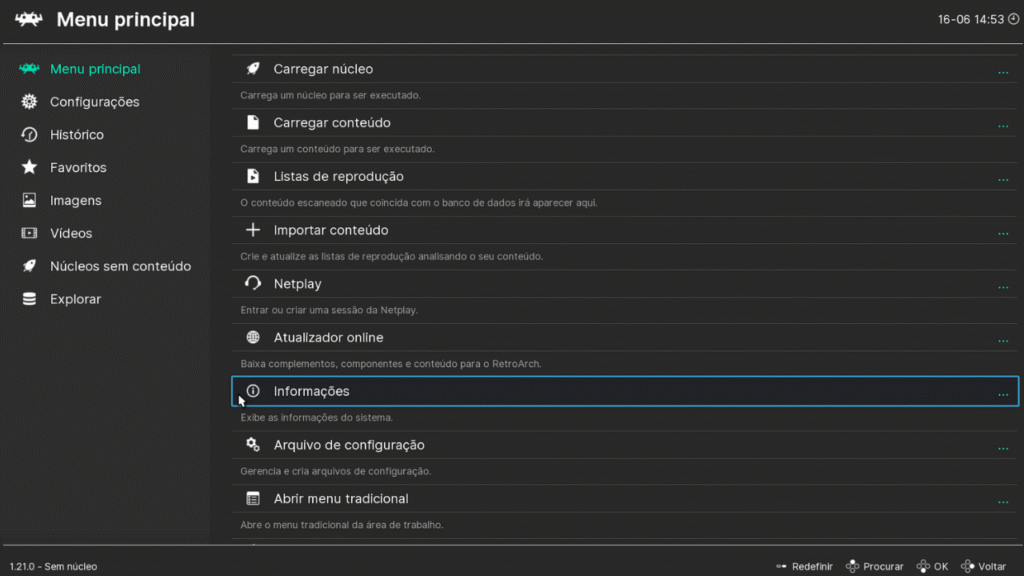
Menu principal com opções de cores e atualizações
Settings para vídeo, áudio, input e playlists
🔧 Dicas extras
Use “Run‑Ahead” para reduzir input lag;
Examine os shaders retro para ajustar a estética CRT;
Integre com RetroAchievements para desbloquear troféus nos jogos antigos;
🚀 Resumo rápido
Open‑source e gratuito;
Suporta dezenas de sistemas — até em tablets e TV boxes;
Recursos avançados: filtros, save/reload, netplay, conquistas;
Fácil de instalar e configurar no Windows em poucos minutos;
📺 Quer ver isso na prática?
Veja nosso tutorial passo a passo no nosso canal do YouTube, onde mostramos como instalar, configurar e jogar no RetroArch no Windows 10 e 11: