🧠 Introdução
Se você quer transformar um computador antigo em um verdadeiro console retrô, o Batocera é uma das melhores opções disponíveis atualmente.
Mas existe um detalhe que muita gente ignora — e que impacta diretamente no desempenho:
👉 onde você instala o Batocera faz TODA a diferença.
Neste guia completo, você vai aprender:
- Como instalar o Batocera corretamente
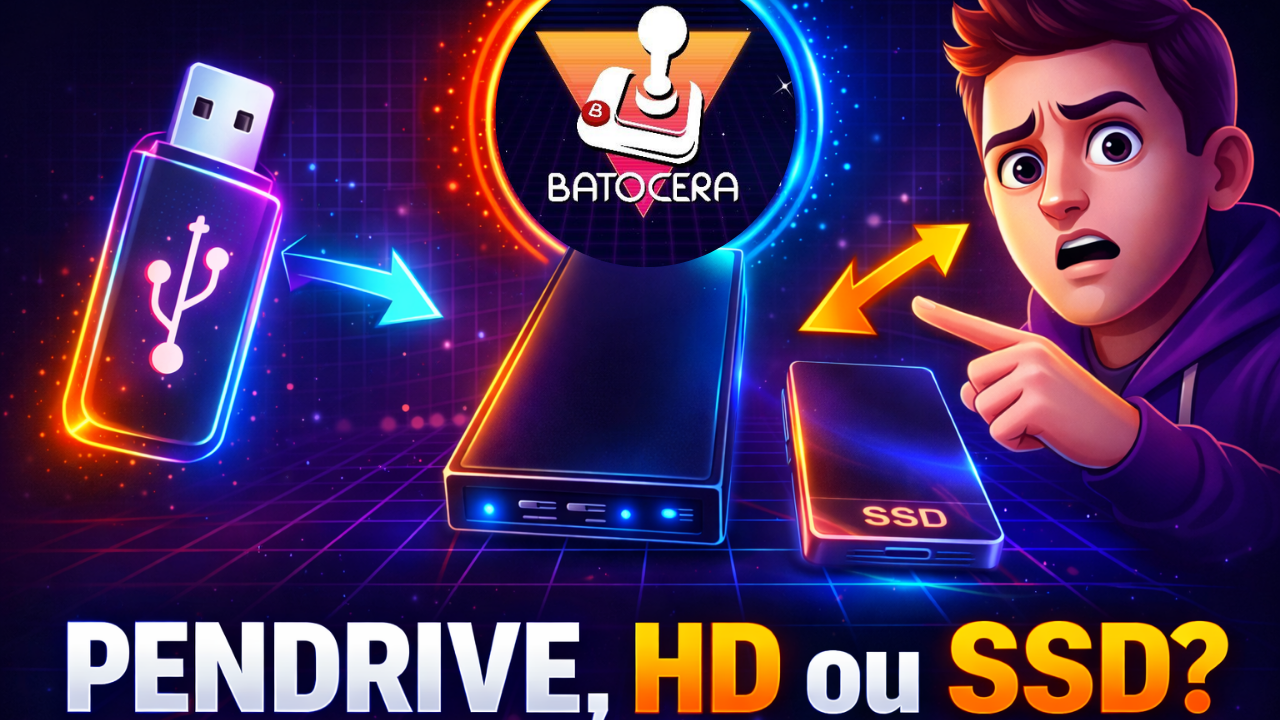
- Diferença entre pendrive, HD e SSD
- Qual opção escolher para melhor desempenho
- Passo a passo atualizado para 2026
🎮 O que é o Batocera?
O Batocera é um sistema operacional baseado em Linux, desenvolvido especificamente para rodar jogos retrô.
Com ele, você consegue transformar qualquer PC, notebook ou mini PC em um console completo, rodando sistemas como:
- Super Nintendo
- Mega Drive
- PlayStation 1 e 2
- Arcade (MAME)
- E muitos outros
Tudo isso sem precisar instalar nada no seu sistema principal.
⚙️ Requisitos mínimos
Antes de instalar, verifique:
✅ Básico:
- PC ou notebook (mesmo antigo)
- 2GB de RAM (mínimo recomendado)
- Porta USB ou HD disponível
🔥 Recomendado:
- SSD (melhor performance)
- 4GB de RAM ou mais
💾 Onde instalar o Batocera? (Parte mais importante)
Aqui está o ponto que separa uma experiência boa de uma excelente:
🔴 Pendrive (NÃO recomendado para uso contínuo)
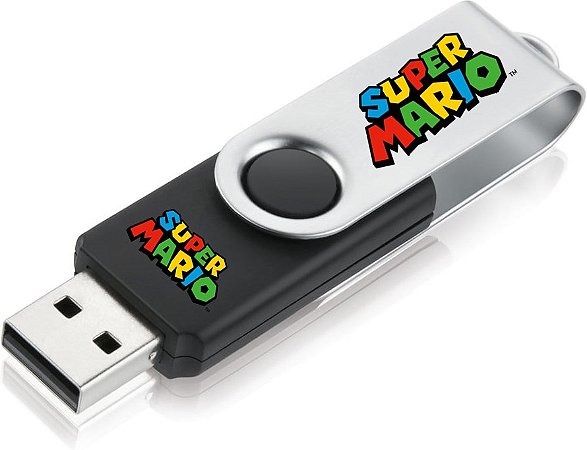
✔ Vantagens:
- Fácil de testar
- Portátil
- Não altera o computador
❌ Desvantagens:
- Muito mais lento
- Pode travar em jogos mais pesados
- Vida útil menor
👉 Use apenas para testes
🟡 HD Externo ou Interno (opção intermediária)
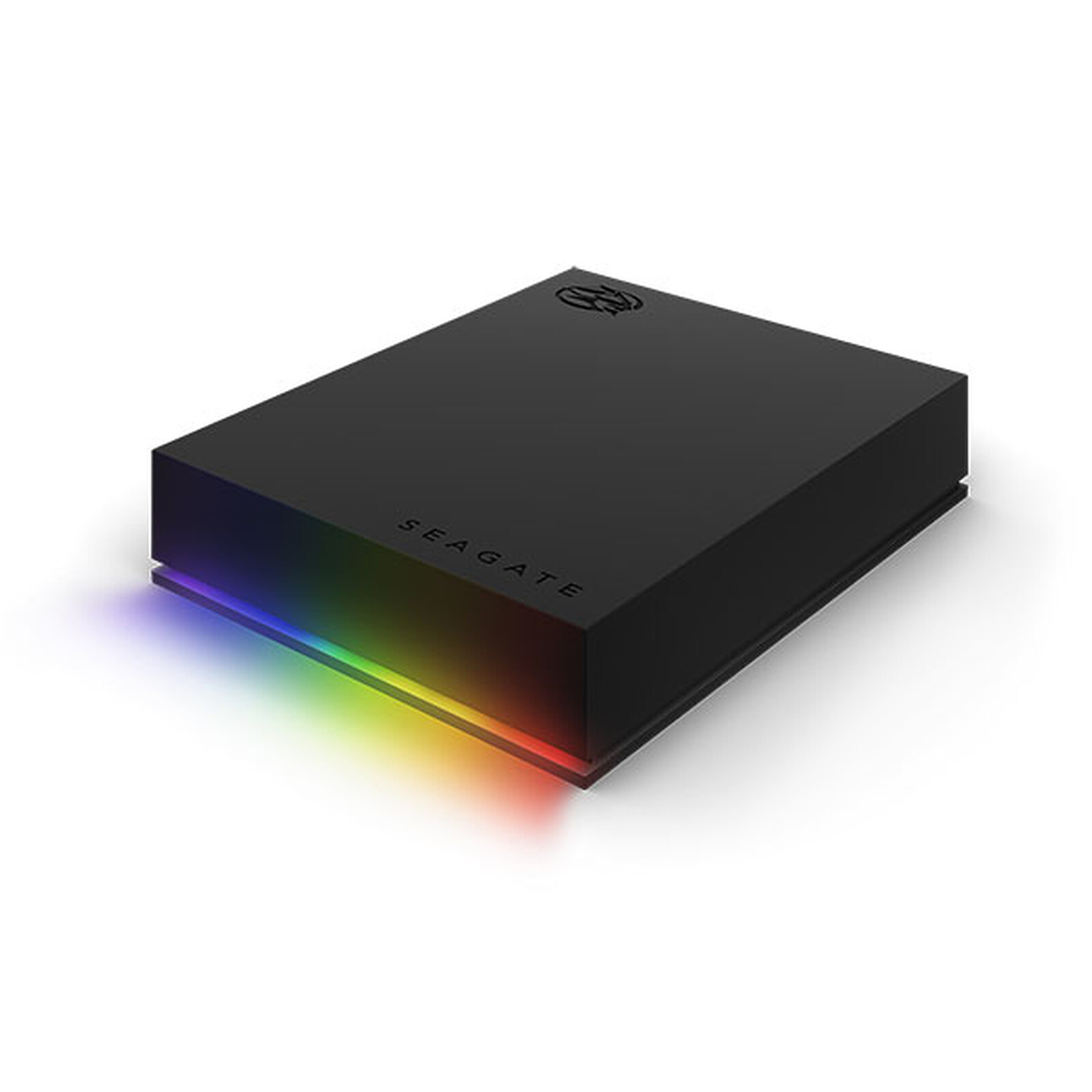
✔ Vantagens:
- Mais espaço para jogos
- Estável
❌ Desvantagens:
- Carregamentos mais lentos
- Sistema menos fluido
👉 Boa opção para quem tem muitos jogos
🟢 SSD (MELHOR escolha)
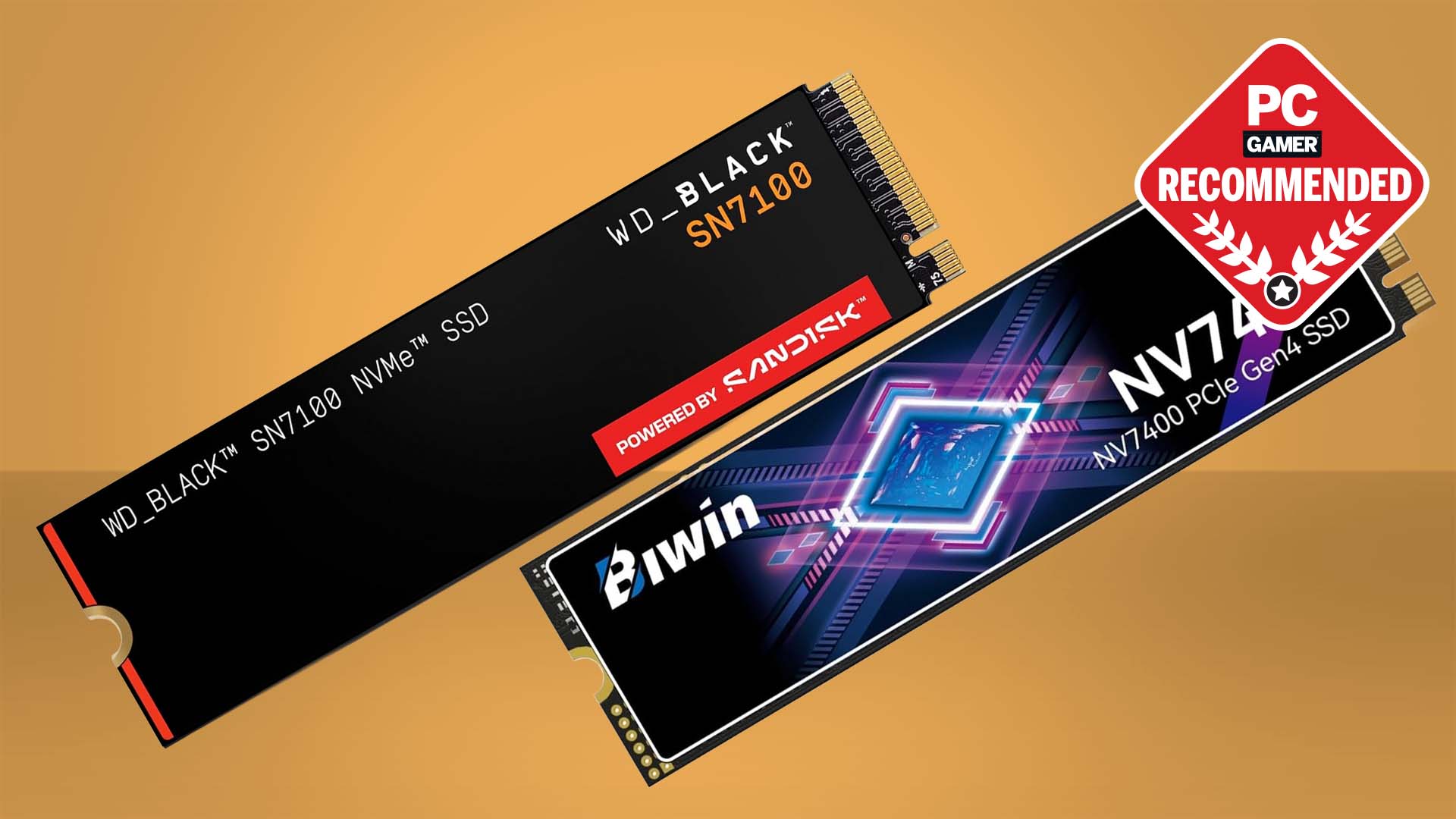
✔ Vantagens:
- Sistema extremamente rápido
- Carregamento quase instantâneo
- Melhor desempenho geral
❌ Desvantagens:
- Custo maior
👉 Recomendado para uso definitivo
🛠️ Como instalar o Batocera (Passo a Passo)
1. Baixar o Batocera
Acesse o site oficial e baixe a versão mais recente:
👉 https://batocera.org
2. Baixar o programa de gravação
Recomendado:
- Balena Etcher
3. Gravar a imagem
- Abra o Balena Etcher
- Selecione a imagem do Batocera
- Escolha o dispositivo (pendrive, HD ou SSD)
- Clique em Flash
4. Iniciar pelo dispositivo
- Reinicie o PC
- Acesse o boot menu (F12, ESC, DEL — varia por máquina)
- Selecione o dispositivo
5. Primeira inicialização
- O sistema vai configurar automaticamente
- Pode demorar alguns minutos na primeira vez
🎮 Como colocar jogos no Batocera
Após instalar:
- Conecte o dispositivo no computador
- Acesse a pasta ROMS
- Copie seus jogos para as pastas corretas
Exemplo:
- NES → pasta nes
- PS1 → pasta psx
⚡ Dicas importantes (evite erros comuns)
❌ Erro 1: usar pendrive lento
👉 causa travamentos
❌ Erro 2: não usar SSD
👉 perde desempenho
❌ Erro 3: BIOS mal configurada
👉 pode impedir boot
🧠 Qual escolher afinal?
| Opção | Uso recomendado |
|---|---|
| Pendrive | Testes |
| HD | Uso intermediário |
| SSD | Uso ideal (recomendado) |
🚀 Conclusão
Se você quer realmente aproveitar o Batocera ao máximo, a escolha do dispositivo é decisiva.
👉 Pendrive é apenas para testes
👉 HD é aceitável
👉 SSD é o ideal
Se você seguir esse guia, vai ter um sistema rápido, estável e pronto para rodar seus jogos retrô sem dor de cabeça.
📢 Se esse conteúdo de ajudou:
👉 Confira o vídeo completo no canal Clube dos Games
👉 E se inscreva para mais tutoriais sobre Batocera